Krok I. Pobieramy i instalujemy certyfikat prywatny
- Zaloguj się na Portal Studenta https://ps.ug.edu.pl/ lub Portal Pracownika https://pp.ug.edu.pl/
- Wygeneruj tam certyfikat prywatny i pobierz plik na urządzenie.
- Znajdź pobrany plik z certyfikatem i kliknij dwa razy żeby zainstalować.
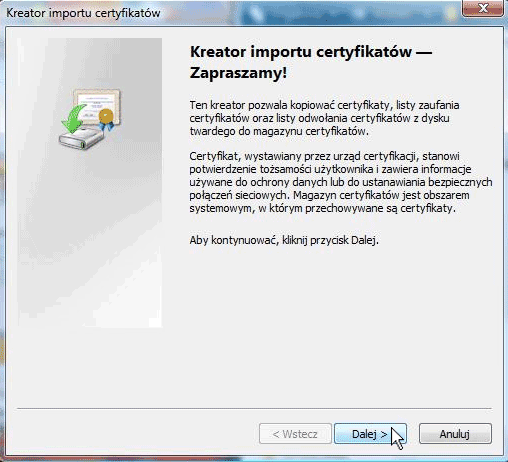
- Pojawi się okno dialogowe Kreatora importu certyfikatów. Klikamy Dalej.
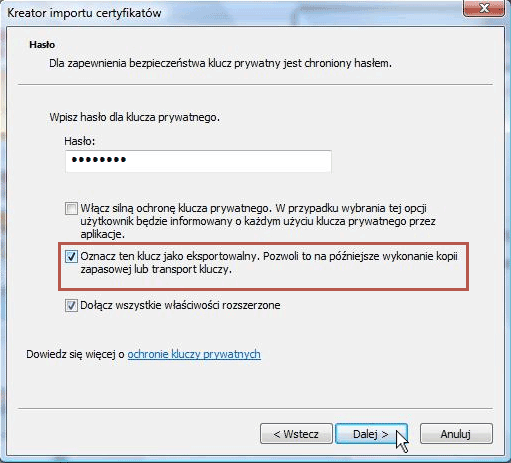
- Wpisujemy hasło do naszego certyfikatu prywatnego (to, które podane zostało przy generowaniu certyfikatu),
- Zaznaczamy opcje:
- "Oznacz ten klucz jako eksportowalny..."
- "Dołącz wszystkie właściwości rozszerzone"
- klikamy Dalej
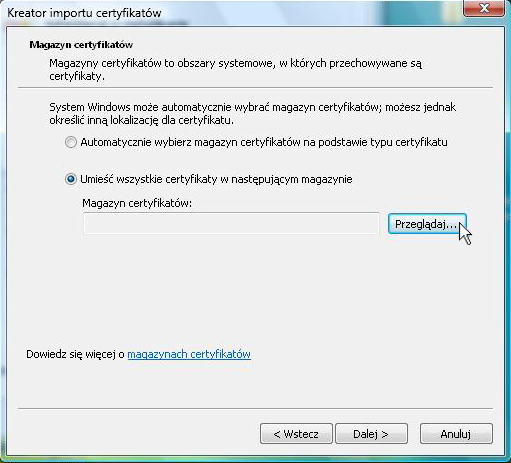
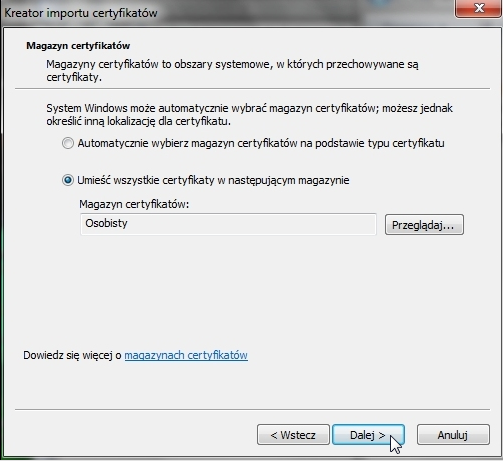
- Zaznaczamy Umieść wszystkie certyfikaty w następującym magazynie
- Klikamy Przeglądaj
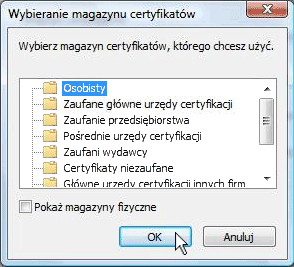
- Wybieramy magazyn certyfikatów: "Osobisty"
- Klikamy OK
- Jak widać, w polu Magazyn Certyfikatów pojawił się "Osobisty".
- Klikamy Dalej
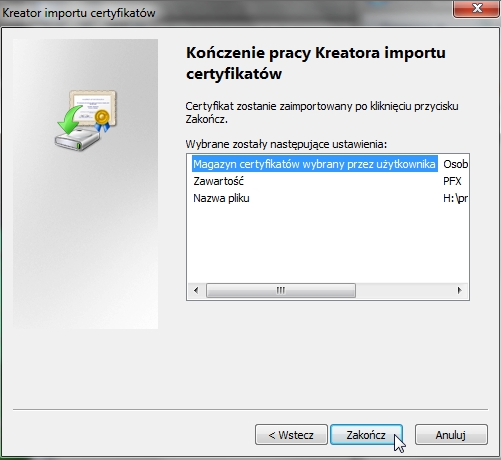
- Kończymy pracę kreatora klikając Zakończ
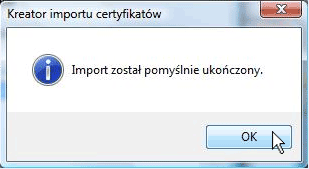
- Pojawi się komunikat o poprawnej instalacji certyfikatu.
Krok II. Konfigurujemy sieć.
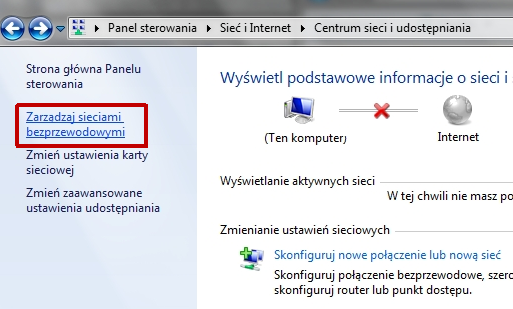
- Otwieramy Centrum sieci i udostępniania (menu Start -> panel Sterowania -> Sieci i Internet -> Centrum sieci i udostępniania). Wybieramy "Zarządzaj sieciami bezprzewodowymi.
- Trzeba dodać profil naszego nowego połączenia z eduroam. Kilkamy "Dodaj",
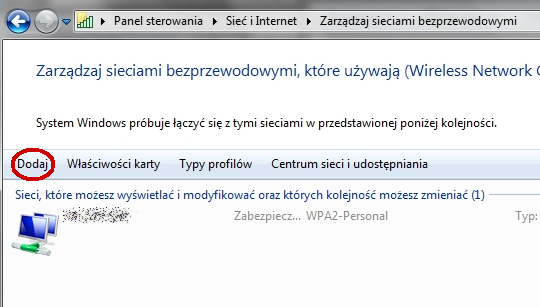
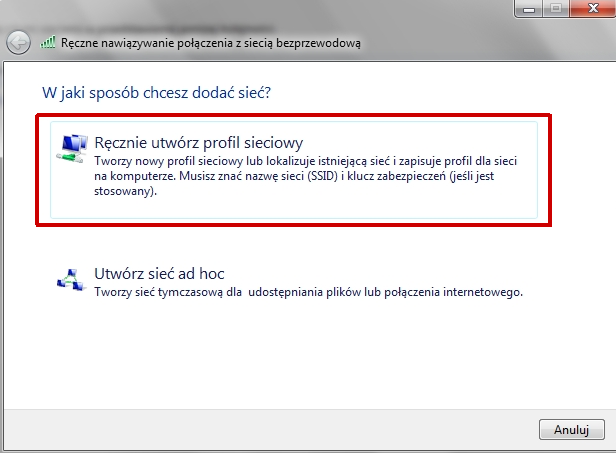
a następnie wybieramy "Ręcznie utwórz profil sieciowy".
- Wpisujemy poniższe informacje:
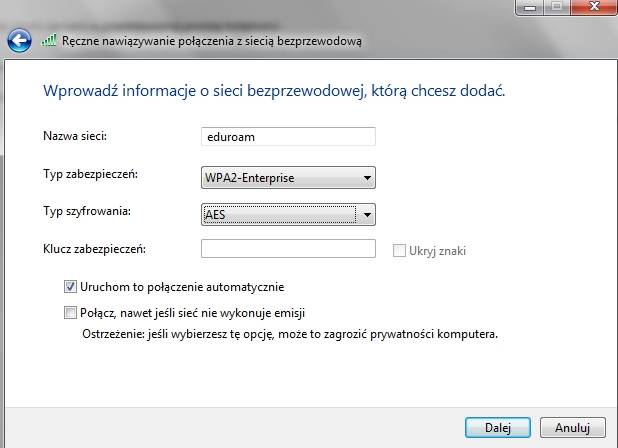
- nazwa sieci: eduroam
- typ zabezpieczeń: WPA2-Enterprise (albo: WPA-Enterprise)
- typ szyfrowania: AES (ewentualnie TKIP)
- można zaznaczyć "uruchom to połączenie automatycznie" - wówczas system automatycznie będzie łączył się z eduroam, kiedy tylko znajdzie się w jego zasięgu
- Zatwierdzamy wprowadzone informacje, klikając przycisk Dalej.
- W kolejnym oknie klikamy na Zmień ustawienia połączenia.
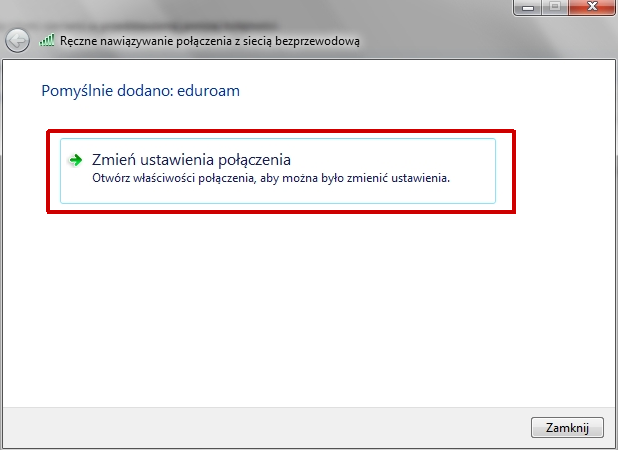
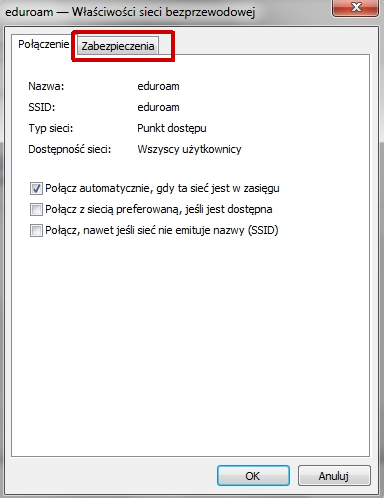
- Pojawi się okno "eduroam - Właściwości sieci bezprzewodowej" -
- Wybieramy na górze zakładkę Zabezpieczenia
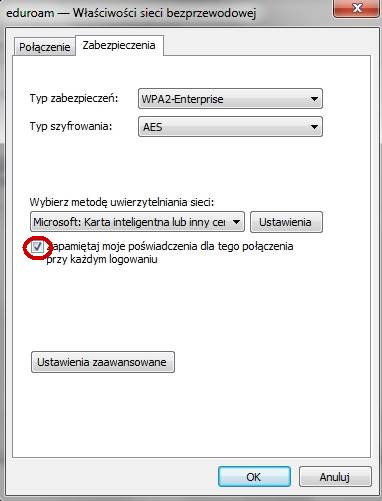
- W zakładce "Zabezpieczenia", zaznaczamy ptaszkiem "zapamiętaj moje poświadczenia dla tego połączenia przy każdym logowaniu."
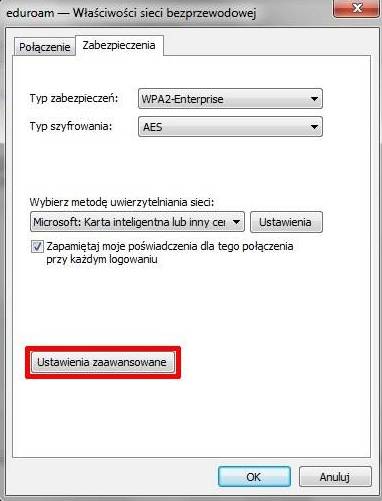
- W okienku pod spodem wchodzimy w Ustawienia zaawansowane
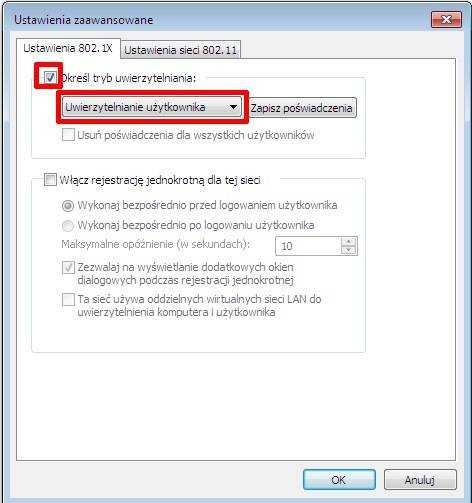
- W pierwszej zakładce zaznaczamy ptaszkiem Określ tryb uwierzytelniania i z menu poniżej wybieramy"Uwierzytelnianie użytkownika"
- Zatwierdzamy zmiany, klikając "OK", także w okienkach pod spodem
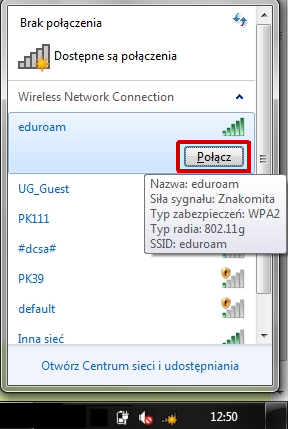
- Teraz połączenie z siecią eduroam powinno zostać nawiązane automatycznie. Jeśli go nie ma, należy otworzyć listę sieci (w prawym dolnym rogu na pasku zadań, obok zegara), kliknąć sieć eduroam i nacisnąć Połącz:
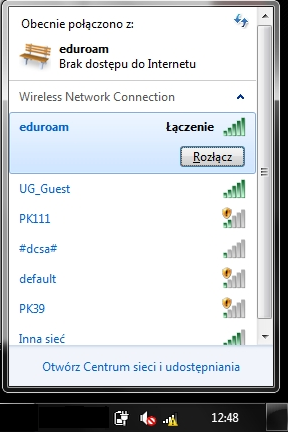
- Jeśli wszystko zostało poprawnie wykonane, sieć powinna się połączyć i nie będzie pytać o login i hasło.