Krok I. Instalujemy certyfikat prywatny
Krok II. Konfigurujemy sieć
Krok III. Logujemy się do sieci
Krok I. Instalujemy certyfikat prywatny.
Certyfikat prywatny (osobisty) jest niezbędny do zalogowania się do sieci eduroam.
Certyfikat wystarczy zainstalować tylko raz, sieć eduroam będzie działać do momentu ich wygaśnięcia.
- Zaloguj się na Portal Studenta https://ps.ug.edu.pl/ lub Portal Pracownika https://pp.ug.edu.pl/
- Wygeneruj tam certyfikat prywatny i pobierz plik na urządzenie.
- Znajdź pobrany plik z certyfikatem i kliknij dwa razy żeby zainstalować.
- Pojawi się okno dialogowe Kreatora Importu Certyfikatów albo okno z właściwościami certyfikatu. W tym drugim wypadku klikamy "Zainstaluj certyfikat".
-
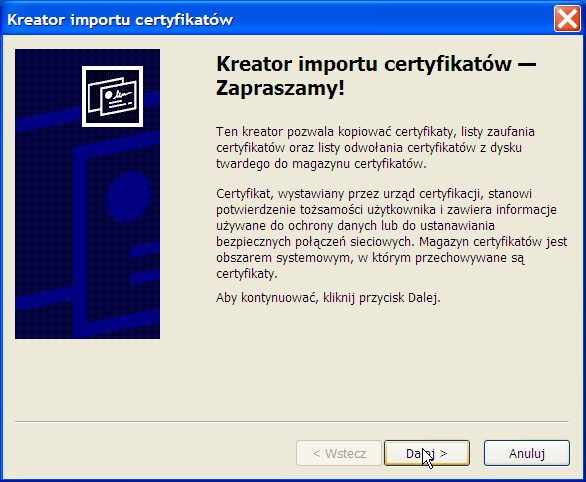
- Klikamy "dalej", aby przejść do dalszej części instalacji.
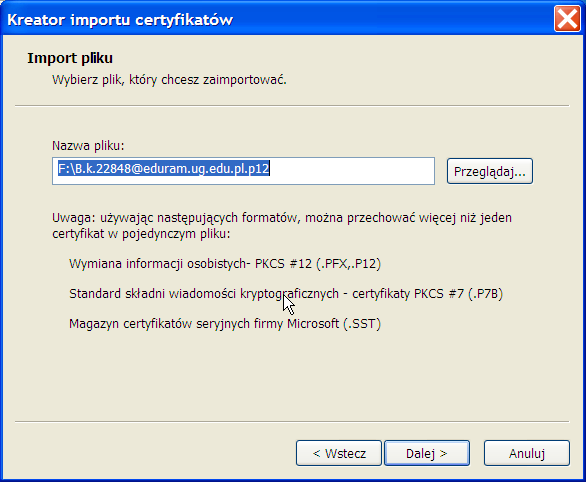
- Plik: przez "przeglądaj" wybieramy odpowiedni plik z certyfikatem i klikamy Dalej
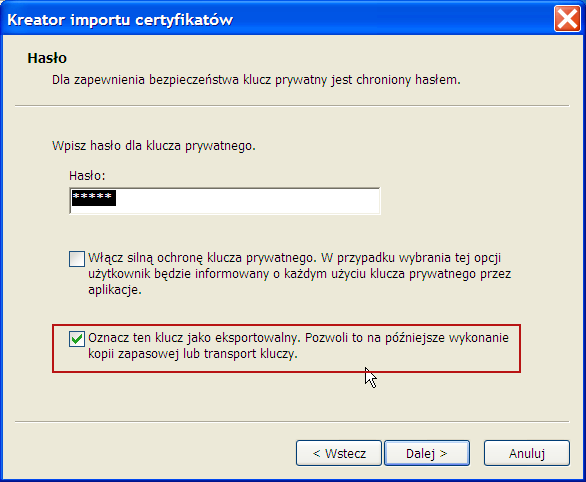
- Hasło: wpisujemy hasło oraz zaznaczamy okienko "Oznacz ten klucz jako eksportowalny"
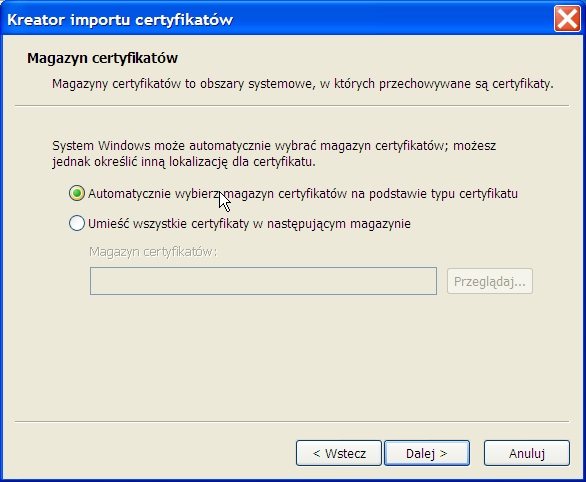
- wybieramy magazyn certyfikatów: dla certyfikatu prywatnego wybieramy Automatycznie wybierz magazyn certyfikatów na podstawie typu certyfikatu
i klikamy Dalej
- Kończymy importowanie klikając Zakończ
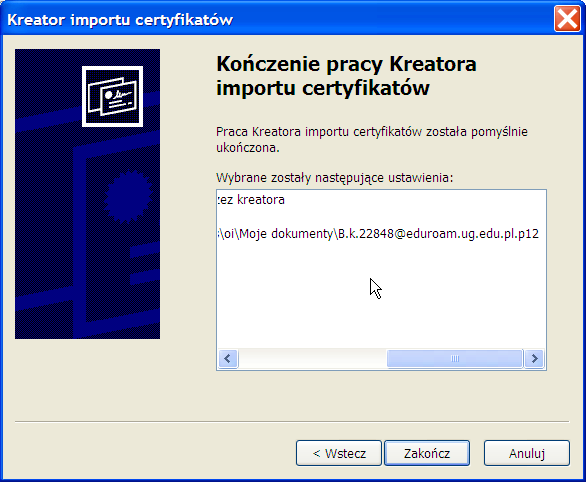
- Pojawi się komunikat o poprawnej instalacji certyfikatu.
Krok II. Konfigurujemy sieć.
Sieć wystarczy skonfigurować tylko raz.
Jak skonfigurować sieć?
- Otwieramy okienko z ustawieniami połączenia bezprzewodowego. Można to zrobić na dwa sposoby:
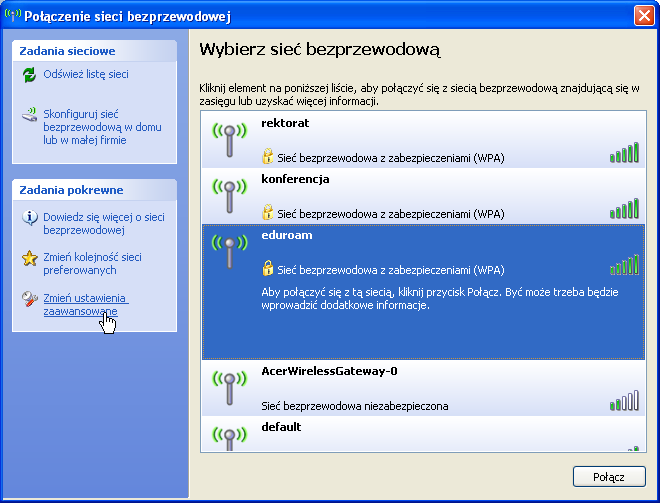
- w okienku "dostępne sieci bezprzewodowe" wybieramy (jedno kliknięcie) połączenie "eduroam" i klikamy po lewej "zmień ustawienia zaawansowane "
- albo
klikamy w Start -> panel sterowania -> połączenia sieciowe; na ikonce połączenia eduroam klikamy prawym klawiszem myszki i wybieramy "właściwości"
- w okienku "dostępne sieci bezprzewodowe" wybieramy (jedno kliknięcie) połączenie "eduroam" i klikamy po lewej "zmień ustawienia zaawansowane "
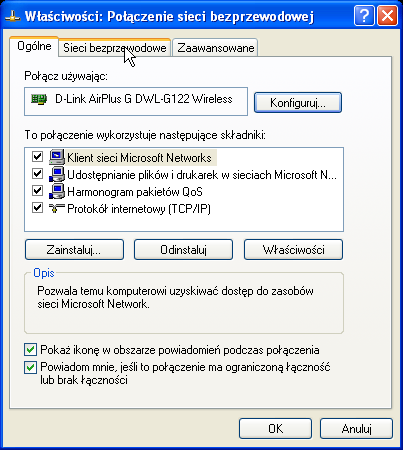
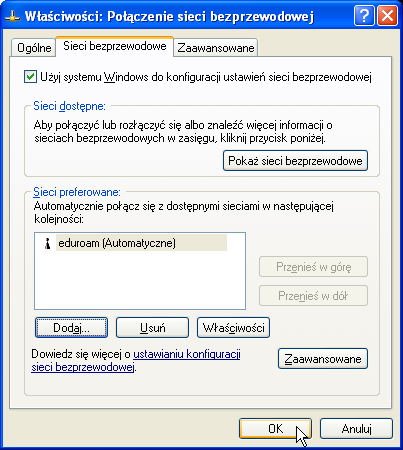
- Pojawi się okienko "właściwości: połączenia sieci bezprzewodowej". Przechodzimy do zakładki Sieci bezprzewodowe
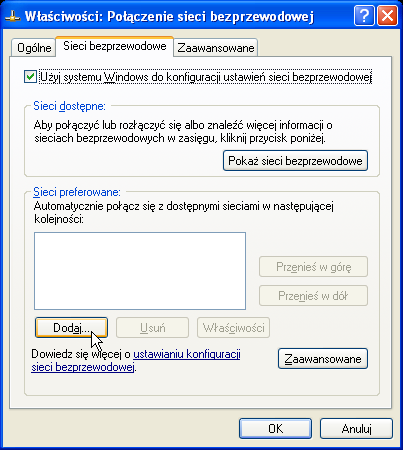
- Klikamy Dodaj.
- Okienko "Właściwości sieci bezprzewodowej" wypełniamy następującymi danymi:
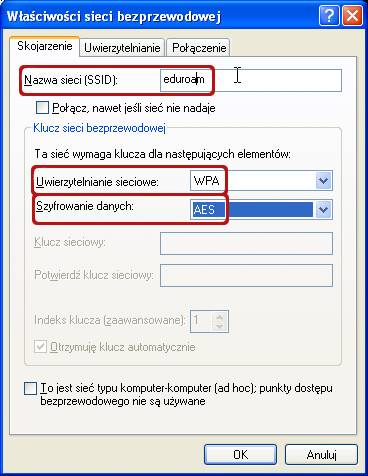
- wpisujemy w pole Nazwa sieciowa (SSID): eduroam,
- w polu Uwierzytelnianie sieciowe zaznaczamy: WPA,
- w polu Szyfrowanie danych: AES (jak nie da rady, to TKIP)
-
Zapisujemy konfigurację sieci (OK)
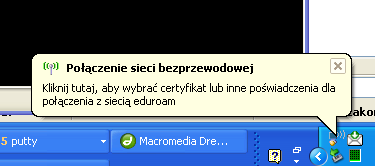
- Przy próbie połączenia się z siecią system wyświetli dymek z prośbą o wybór certyfikatu.
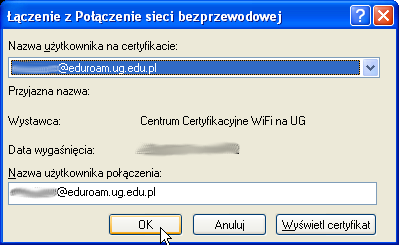
- Wybieramy zainstalowany uprzednio certyfikat prywatny
Krok III. Logujemy się do sieci.
- Wyświetlamy informacje o dostępnych sieciach bezprzewodowych.
- Po znalezieniu się w zasięgu sieci, system powinien wyświetlić komunikat "Sieci bezprzewodowe wykryte".
- jeśli komunikat się nie pojawił, okienko z listą znalezionych połączeń można wyświetlić, klikając na ikonie pojedynczego monitora w prawym dolnym rogu ekranu).
- jeśli mamy już skonfigurowaną sieć, wybranie sieci "eduroam" i dwukrotne kliknięcie powinno zalogować nas do sieci.